

Pri výbere počítača OPS pre interaktívny displej, systém digital signage alebo projekt komerčného zobrazovania je výkon procesora len časťou rozhodnutia.
Porty a konektivita počítača OPS sú rovnako dôležité.
Rôzne projekty môžu vyžadovať rôzne kombinácie výstupov displeja, portov USB, sieťových pripojení, zvukových rozhraní a pripojenia USB typu{0}}C. Výber správnej konfigurácie I/O môže zjednodušiť inštaláciu a zabezpečiť, že počítačový modul OPS bude hladko fungovať s displejmi, dotykovými systémami, kamerami, úložnými zariadeniami a ďalšími perifériami.
V tejto príručke vysvetlíme tie najbežnejšieOPS PC portyvrátane rozhraní HDMI, DisplayPort, USB, USB Type{0}}C, LAN a zvukových rozhraní a vysvetlite, na čo sa každé z nich zvyčajne používa.
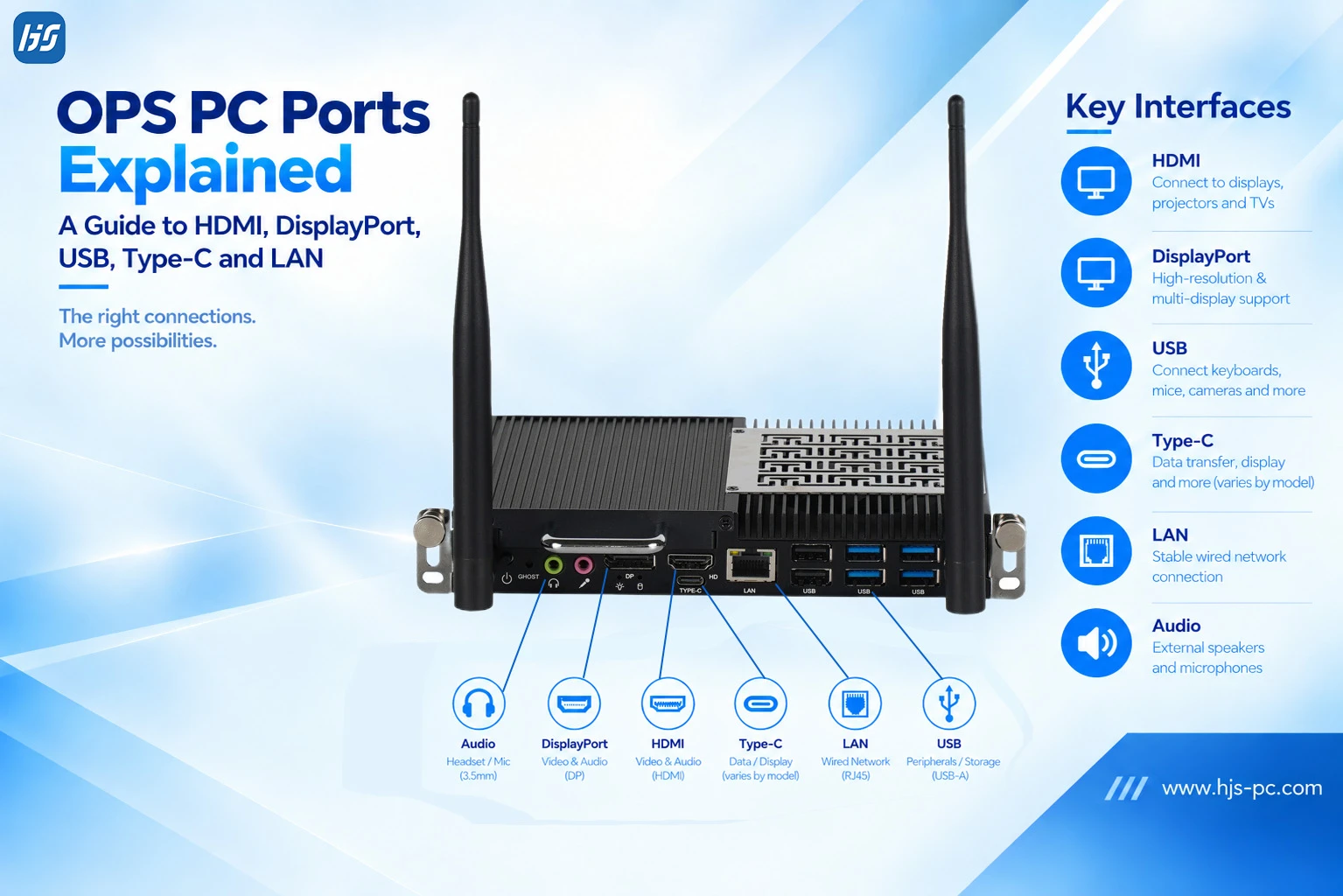
Prečo je dôležitá konektivita OPS PC
Počítač OPS je často inštalovaný vo vnútri interaktívneho plochého displeja alebo komerčného displeja. Po nainštalovaní sa môže stať hlavnou počítačovou platformou pre aplikácie Windows, softvér digital signage, prezentácie, nástroje na spoluprácu, prehrávanie videa a ďalšie aplikácie.
To znamená, že počítač OPS potrebuje komunikovať s viacerými zariadeniami.
Napríklad:
- Displej potrebuje video signál.
- Dotyková obrazovka môže vyžadovať pripojenie USB.
- Kamera môže vyžadovať USB.
- Sieťové pripojenie môže používať Ethernet alebo Wi{0}}Fi.
- Externé úložisko je možné pripojiť cez USB.
- Reproduktory alebo iné zvukové zariadenia môžu vyžadovať zvukové rozhranie.
- Druhý displej môže vyžadovať HDMI, DisplayPort alebo USB Type{0}}C.
Moderné OPS moduly teda môžu obsahovať niekoľko typov I/O rozhraní. Napríklad moduly OPS od spoločnosti SMART zahŕňajú kombinácie konektorov USB Type{1}}A, USB Type-C, HDMI, RJ45 a audio konektorov v závislosti od modelu.
Dôležitým bodom je tonie každý počítač OPS má rovnaké porty alebo rovnaké možnosti.
1. HDMI na počítači OPS
HDMIje jedným z najbežnejších video rozhraní, ktoré sa nachádza na OPS PC moduloch.
HDMI je navrhnuté na prenos digitálneho videa a zvuku prostredníctvom jediného kábla, vďaka čomu je obzvlášť vhodné pre zobrazovacie aplikácie.
Počítač OPS s výstupom HDMI sa zvyčajne môže pripojiť k:
- Interaktívne ploché panely
- Komerčné monitory
- Projektory
- televízory
- Sekundárne displeje
- Obrazovky s digitálnym značením
Napríklad PC moduly SMART OPS môžu poskytnúť HDMI výstup na pripojenie externého displeja a možno ich použiť aj na duplikovanie alebo rozšírenie pracovnej plochy počítača.
Prečo je HDMI dôležité pre aplikácie OPS
Pre mnohé komerčné zobrazovacie projekty zostáva HDMI praktickým a široko podporovaným pripojením.
Môže to byť užitočné, keď počítač OPS potrebuje riadiť:
Jeden hlavný displej + jeden externý displej
alebo
Interaktívny displej + sekundárny monitor
Kupujúci by sa však nemali pozerať len na to, či má OPS PC port HDMI.
TheVerzia HDMI a podporované rozlíšenie/obnovovacia frekvenciamôže tiež záležať.
Napríklad rôzne moduly OPS môžu podporovať HDMI 1.4, HDMI 2.0 alebo novšie implementácie. Séria PCM13 od SMART napríklad špecifikuje výstup HDMI 2.0, zatiaľ čo séria PCM8 používa výstup HDMI 1.4.
Preto pri kúpe počítača OPS skontrolujte:
- Verzia HDMI
- Maximálne rozlíšenie
- Maximálna obnovovacia frekvencia
- Počet výstupov HDMI
- Či je port vstupný alebo výstupný
2. DisplayPort pre displeje s vysokým-rozlíšením
DisplayPort (DP)je ďalšie dôležité zobrazovacie rozhranie pre počítačové moduly OPS.
DisplayPort sa bežne používa na pripojenie počítačov k monitorom a profesionálnym displejom, najmä ak je potrebný výstup s vysokým-rozlíšením alebo viacero obrazoviek.
OPS PC s DisplayPortom môže byť užitočné pre:
- 4K displeje
- Monitory s-vysokým rozlíšením
- Viac{0}}displejové systémy
- Profesionálne prezentačné systémy
- Komerčné kontrolné prostredia
Niektoré moduly OPS kombinujú výstupy HDMI a DisplayPort, aby poskytli väčšiu flexibilitu.
Napríklad slot OPS-v špecifikácii PC zverejnený prostredníctvom trhoviska spoločnosti Intel uvádza HDMI 2.0 aj DisplayPort 1.4 s podporou až 3840 × 2160 pri 60 Hz.
HDMI vs DisplayPort
Obidve rozhrania dokážu poskytovať vysokokvalitné{0}}digitálne video, no najlepšia voľba závisí od displeja a aplikácie.
|
Rozhranie |
Typické použitie |
|
HDMI |
Interaktívne displeje, televízory, projektory, komerčné monitory |
|
DisplayPort |
Počítačové monitory,-displeje s vysokým rozlíšením, viac{1}}monitorové aplikácie |
Pre OPS PC určené pre profesionálne zobrazovacie projekty, ktoré majúHDMI aj DisplayPortmôže poskytnúť dodatočnú flexibilitu pripojenia.
3. Porty USB na počítači OPS
USB je jedným z najdôležitejších rozhraní na OPS PC, pretože počítač často potrebuje komunikovať s viacerými perifériami.
V závislosti od modelu môže modul OPS zahŕňať:
- Typ USB 2.0-A
- Typ USB 3.0 / USB 3.2-A
- Typ USB-C
OPS moduly SMART napríklad poskytujú kombinácie pripojení USB 2.0 Type-A, USB 3.2 Gen 1 Type-A a USB Type-C.
Čo sa dá pripojiť cez USB?
Medzi bežné USB periférie patria:
- Klávesnica
- Myška
- USB flash disk
- Externý SSD disk
- Webová kamera
- Dokumentová kamera
- Mikrofón
- Dotykové rozhranie
- Bezdrôtový prijímač
- Ostatné USB príslušenstvo
Vďaka tomu je pripojenie USB obzvlášť dôležitéinteraktívne aplikácie pre učebne a zasadacie miestnosti.
Napríklad interaktívny displej môže využívať USB komunikáciu na dotykové funkcie, zatiaľ čo USB kamera a klávesnica sú pripojené súčasne.
USB 2.0 vs USB 3.x
Verzia USB môže ovplyvniť výkon prenosu údajov.
USB 2.0je vo všeobecnosti vhodný pre periférie s nižšou{0}}šírkou pásma, ako sú klávesnice, myši a niektoré základné príslušenstvo.
USB 3.xposkytuje vyšší výkon prenosu dát a môže byť vhodnejší pre:
- Externé SSD disky
- Kamery s-vysokým rozlíšením
- Prenosy veľkých súborov
- Iné vysokorýchlostné-periférne zariadenia
Preto, ak sa OPS PC bude používať s viacerými perifériami, je užitočné skontrolovať obepočet a typ USB portovnamiesto toho, aby ste sa jednoducho pozerali na celkový počet USB.
4. Na čo sa používa USB typ-C?
USB Type{0}}C sa v moderných PC moduloch OPS stáva čoraz bežnejším.
Jedným z dôvodov je, že typ{0}C môže v závislosti od implementácie podporovať viac než tradičné dátové pripojenie USB.
V závislosti od hardvérového dizajnu môže USB Type{0}}C podporovať:
- USB prenos dát
- Zobraziť výstup
- Zvuk
- Dodávka energie
- Pripojenie ku kompatibilným displejom
- Pripojenie k externým perifériám
však,konektor USB Type{0}}C nepodporuje automaticky všetky tieto funkcie.
Toto je dôležitý bod pri kúpe počítača OPS.
Dokumentácia SMART napríklad ukazuje, že určité moduly OPS môžu používať USB Type{0}}C na pripojenie periférnych zariadení a externého displeja, pričom niektoré modely špecifikujú aj možnosti napájania.
Preto pri hodnotení portu OPS PC Type{0}}C skontrolujte, čo presne podporuje:
Len dáta cez USB, DisplayPort Alt Mode, napájanie alebo kombinácia týchto funkcií?
To môže zabrániť neočakávaným problémom s kompatibilitou počas inštalácie.
5. Port LAN / RJ45 pre káblovú sieť
TheLAN port RJ45poskytuje káblové ethernetové pripojenie.
Pre komerčné aplikácie môže byť káblové sieťové pripojenie užitočné najmä vtedy, keď počítač OPS potrebuje spoľahlivý prístup k:
- Internetové služby
- Platformy digitálneho značenia
- Systémy vzdialenej správy
- Podnikové siete
- Cloudové aplikácie
- Sieťové úložisko
- Systémy tried alebo zasadacích miestností
Počítač OPS môže používať gigabitový Ethernet na káblové sieťové pripojenie. Napríklad špecifikácia modulu OPS na trhu Intel uvádza port Gigabit Ethernet spolu s rozhraniami HDMI, DisplayPort, USB a Type{1}}C.
Prečo môže byť LAN dôležitá
Wi{0}}Fi je pohodlné, ale niektoré komerčné prostredia uprednostňujú káblovú sieť, pretože sieťová infraštruktúra, zásady zabezpečenia alebo požiadavky na inštaláciu môžu uprednostňovať Ethernet.
Napríklad:
Digitálne značenie
Počítač OPS v sieti môže potrebovať stiahnuť aktualizovaný obsah z centrálneho riadiaceho systému.
Vzdelávanie
Interaktívny displej môže vyžadovať prístup k zdrojom školskej siete.
Firemné zasadacie miestnosti
OPS PC môže potrebovať prístup k firemným aplikáciám a sieťovým službám.
Pre tieto aplikácie, majúcLAN port RJ45môže poskytnúť ďalšiu sieťovú možnosť.
6. Zvukové rozhrania
Hoci HDMI, DisplayPort a USB zvyčajne dostávajú väčšiu pozornosť, dôležitá môže byť aj audio konektivita.
Niektoré počítače OPS obsahujú a3,5 mm audio vstup/výstup, ktorý umožňuje pripojenie k:
- Náhlavné súpravy
- Externé reproduktory
- Mikrofóny
- Audio vybavenie
Napríklad moduly OPS od SMART obsahujú 3,5 mm audio rozhrania na vybraných modeloch.
Mnoho moderných obrazoviek však dokáže prenášať zvuk cez HDMI alebo USB Type{0}}C, takže potreba vyhradeného analógového zvukového portu závisí od aplikácie.
Pre projekt vyžadujúci externé mikrofóny, reproduktory alebo špecializované zvukové vybavenie sa pred kúpou oplatí skontrolovať audio I/O počítača OPS.
7. Nezabudnite na dotykové a periférne pripojenie
Počítač OPS je často inštalovaný vo vnútri interaktívneho plochého paneladotykové pripojenieje dôležitou súčasťou celkového systému.
Video výstup a dotyková komunikácia nie sú nevyhnutne riešené rovnakým pripojením.
Externý interaktívny displej môže napríklad používať HDMI na video, zatiaľ čo samostatné pripojenie USB spracováva dotykové dáta.
Dokumentácia SMART poskytuje príklady, kde sa HDMI používa na video a USB je pripojené medzi OPS modul a ďalší interaktívny displej na dotykovú/periférnu komunikáciu.
To je dôvod, prečo len kontrola video výstupu nestačí.
V prípade projektu interaktívneho displeja by kupujúci mali zvážiť celý reťazec pripojenia:
OPS PC → Displej → Dotyk → Periférne zariadenia USB → Sieť → Zvuk
Presný spôsob pripojenia závisí od displeja a modulu OPS.
8. Akú konfiguráciu OPS PC I/O potrebujete?
Neexistuje žiadna konfigurácia I/O, ktorá by bola ideálna pre každý projekt.
Namiesto toho správna konfigurácia závisí od aplikácie.
Interaktívna učebňa
Typická požiadavka môže zahŕňať:
- HDMI
- Typ USB-A
- Typ USB-C
- LAN
- Zvuk
- Wi-Fi
USB konektivita je užitočná najmä pre dotykové zariadenia, fotoaparáty, klávesnice a ďalšie periférne zariadenia v triede.
Firemná zasadacia miestnosť
Zasadacia miestnosť môže vyžadovať:
- HDMI
- DisplayPort
- Typ USB-C
- USB 3.x
- LAN
- Zvuk
Stredobodom pozornosti je zvyčajne pripojenie displejov, fotoaparátov, úložných zariadení a konferenčných zariadení.
Digital Signage
Projekt značenia môže uprednostniť:
- HDMI alebo DisplayPort
- LAN
- USB
- Wi-Fi
- Viacnásobné zobrazovacie výstupy
Sieťové pripojenie môže byť obzvlášť dôležité, keď je potrebné obsah spravovať na diaľku.
Komerčný displej
Projekt komerčného zobrazenia môže vyžadovať kombináciu:
- HDMI
- DisplayPort
- USB
- LAN
- Zvuk
- Wi-Fi
- Typ USB-C
Požadované rozhrania by mali byť určené displejom, perifériami a inštalačným prostredím.
9. Ako skontrolovať OPS PC porty pred kúpou
Pred zakúpením počítačového modulu OPS je užitočné vytvoriť jednoduchý kontrolný zoznam I/O.
1. Skontrolujte pripojenie displeja
Zistite, či zobrazenie vyžaduje:
HDMI
DisplayPort
Typ USB-C
Ďalšie video rozhranie
2. Skontrolujte počet zobrazení
Ak systém potrebuje viacero displejov, skontrolujte, koľko nezávislých výstupov displeja OPS PC podporuje.
3. Skontrolujte požiadavky na USB
Spočítajte periférie, ktoré budú pripojené.
Napríklad:
Dotknite sa
Fotoaparát
Klávesnica
Myška
Úložisko USB
Mikrofón
Potom skontrolujte, či je dostatok portov USB a či je potrebný USB 2.0 alebo USB 3.x.
4. Skontrolujte funkčnosť typu-C
Nepredpokladajte, že každý port typu -C podporuje výstup videa alebo napájanie.
Skontrolujte podrobnú špecifikáciu.
5. Skontrolujte pripojenie k sieti
Ak je potrebný káblový Ethernet, uistite sa, že počítač OPS obsahuje port RJ45 LAN.
Skontrolujte tiež podporovanú rýchlosť siete.
6. Skontrolujte zvuk
Ak projekt vyžaduje analógový zvukový vstup alebo výstup, skontrolujte, či počítač OPS obsahuje požadované zvukové porty.
10. Prečo je I/O dizajn dôležitý pre dlhodobé-komerčné projekty
V prípade komerčného zobrazovacieho systému môže OPS PC zostať v prevádzke niekoľko rokov.
Počas tohto obdobia môže byť potrebné systém pripojiť k rôznym periférnym zariadeniam alebo byť integrovaný do nového prostredia.
Dobre{0}}navrhnutá konfigurácia I/O poskytuje systémovým integrátorom väčšiu flexibilitu.
Namiesto použitia viacerých adaptérov alebo externých rozbočovačov môže správne nakonfigurovaný počítačový modul OPS poskytnúť mnoho rozhraní požadovaných priamo na zariadení.
To môže pomôcť zjednodušiť inštaláciu a znížiť zbytočné externé pripojenia.
Moderné architektúry OPS sa tiež vyvíjajú, aby podporovali displeje s vyšším{0}}rozlíšením a novšie technológie pripojenia. Materiály Intel OPS 2.0 napríklad popisujú-rozhrania s vyššou šírkou pásma a podporu pokročilých zobrazovacích technológií, čo ukazuje, ako sa platforma naďalej vyvíja s modernými interaktívnymi displejmi.
Záver
Pri hodnotení OPS PC sú dôležité CPU, RAM a úložisko, aleKonektivita by sa nemala prehliadať.
Správna kombinácia HDMI, DisplayPort, USB, USB Type{0}}C, LAN a audio rozhraní môže určiť, ako ľahko sa počítač OPS integruje s interaktívnym displejom a jeho okolitými perifériami.
Pomôcť môže jednoduchý kontrolný zoznam:
HDMI → Pripojenie displeja
DisplayPort → Vysoké-rozlíšenie / dodatočný displej
USB → Periférne zariadenia a dotyk
Typ USB-C → Moderné periférne zariadenia a podporované funkcie zobrazenia
LAN → Káblové sieťové pripojenie
Audio → Externé audio zariadenie
Najlepšie OPS PC nemusí byť nevyhnutne model s najväčším počtom portov. Je to ten, ktoréhoKonfigurácia I/O zodpovedá skutočným požiadavkám zobrazovacieho systému a aplikácie.
Systémovým integrátorom, distribútorom a výrobcom komerčných obrazoviek môže kontrola OPS PC portov pred kúpou pomôcť vyhnúť sa zbytočným adaptérom, obmedzeniam pripojenia a neskorším problémom s inštaláciou.


